第一次接触Python,可能是爬虫或者是信息AI开发的小朋友,都说Python 语言简单,那么多学一些总是有好处的,下面从一个完全不懂的Python 的小白来安装Python 等一系列工作的记录,并且遇到的问题也会写出,让完全不懂的小白也可上手安装,并且完成第一个Hello world代码。
[Python 安装]
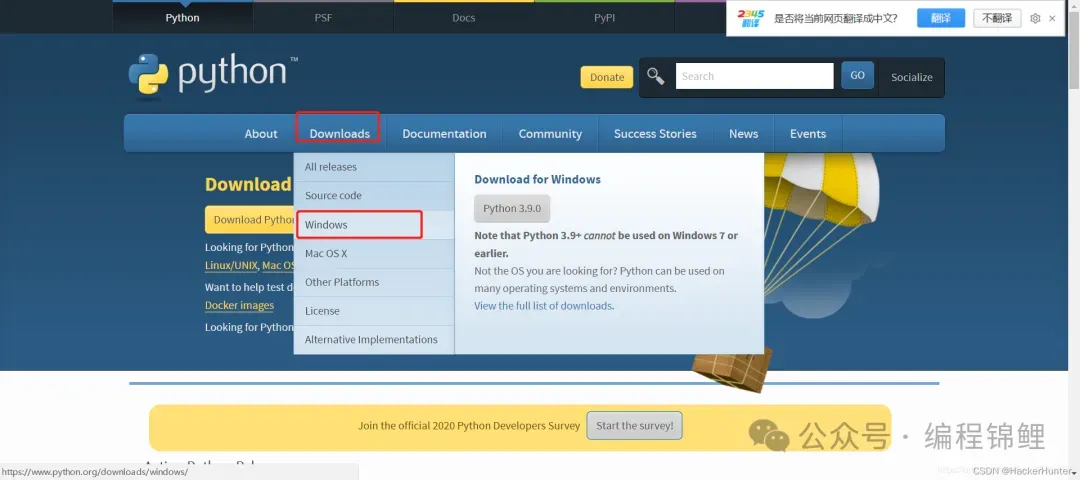
目前,Python有两个版本,一个是2.x版,一个是3.x版,这两个版本是不兼容的。由于3.x版越来越普及,我们的教程将以最新的Python 3.9版本为基础。
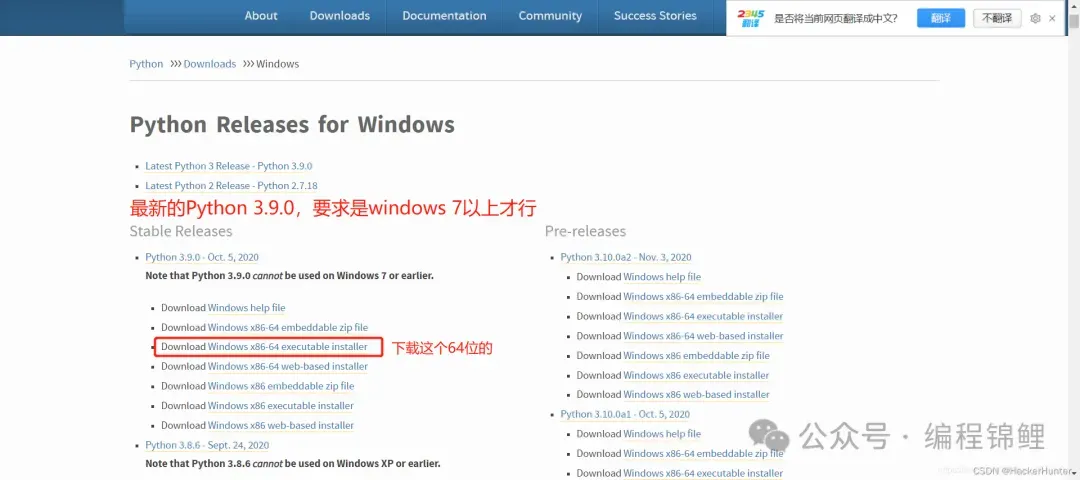
出现很多版本的,我们选择最新的版本3.9.0
下载完成后点击运行,会出现安装界面,记得勾上
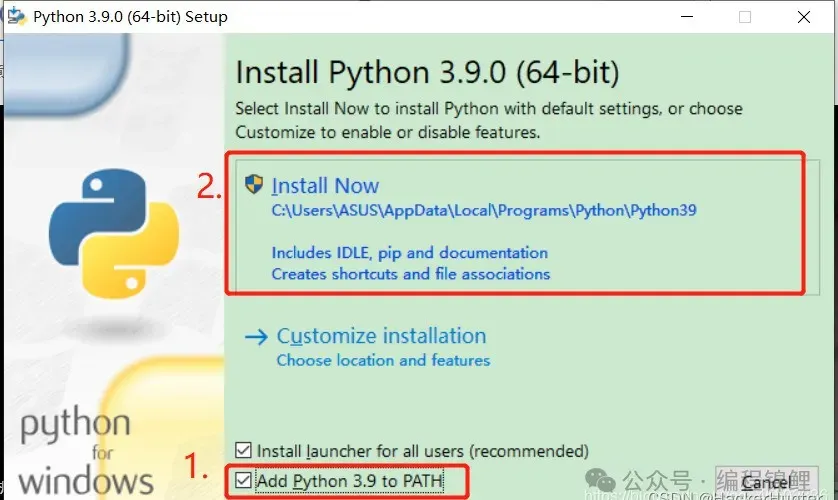
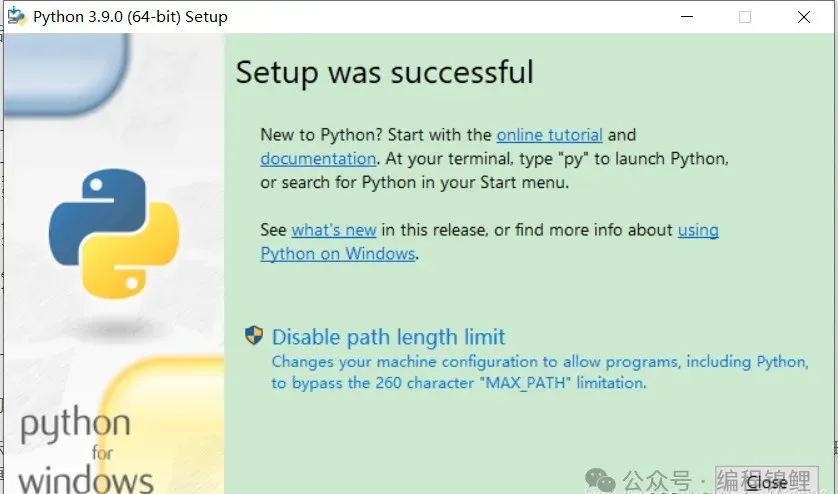
出现这个就安装成功了
运行Python
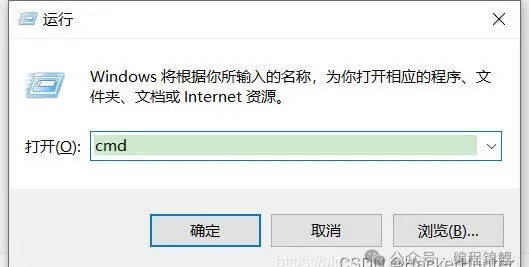
安装成功后,打开命令提示符窗口(win+R,在输入cmd回车),敲入python后,会出现两种情况:
情况一:
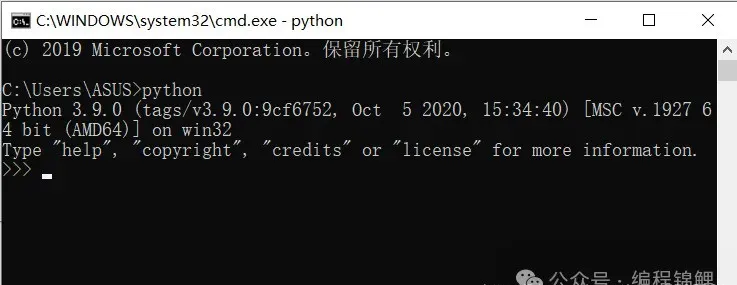
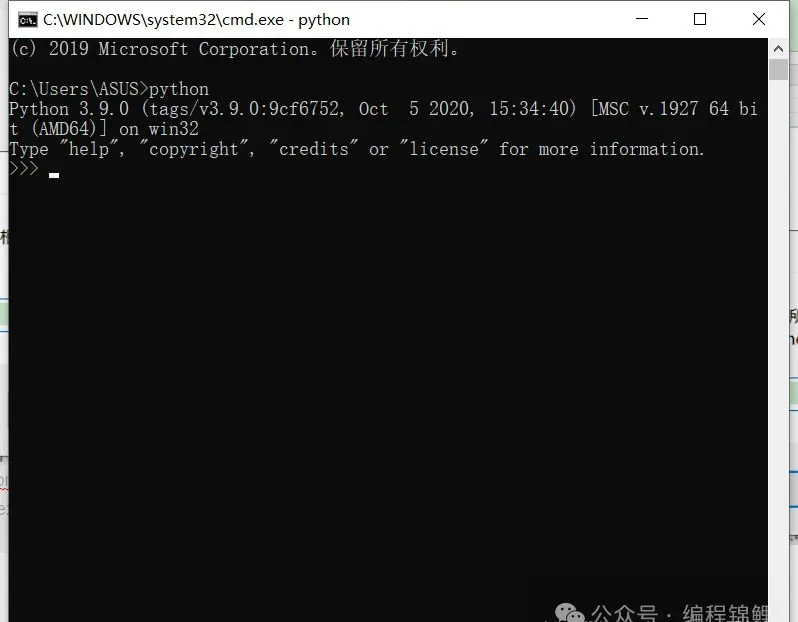
可以看到图中出现你安装的Python版本吉安装时间,出现这个表示python安装成功。你看到提示符 >>> 就表示我们已经在Python交互式环境中了,可以输入任何Python代码,回车后会立刻得到执行结果。现在,输入exit()并回车,就可以退出Python交互式环境(或直接关掉命令行窗口也可以)。
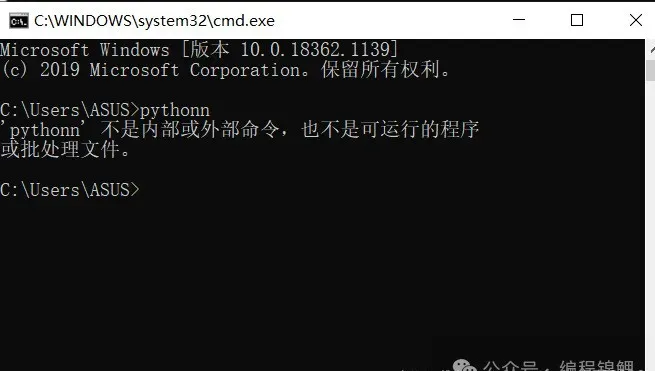
情况二:得到一个错误:
我这里就不演示了,因为我是安装成功的,我还是演示一下,用错误的pythonn来代替python来用,这样才会提示出错误信息。
配置环境变量
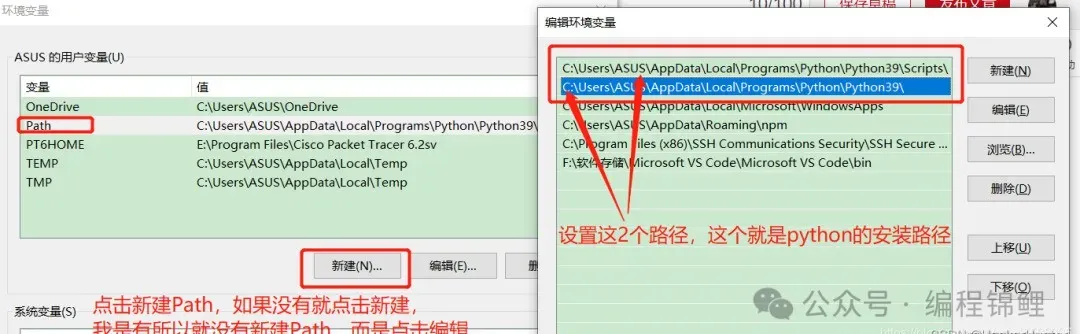
这是因为Windows会根据一个Path的环境变量设定的路径去查找python.exe,如果没找到,就会报错。如果在安装时漏掉了勾选Add Python 3.9 to PATH,那就要手动把python.exe所在的路径添加到Path中。
如果发现忘记勾选或者是不会设置PATH路径那么,你重新安装一遍记得勾选上Add Python 3.9 to PATH就ok了。(第2步:出现错误的信息一般都是没有配置环境变量导致的)
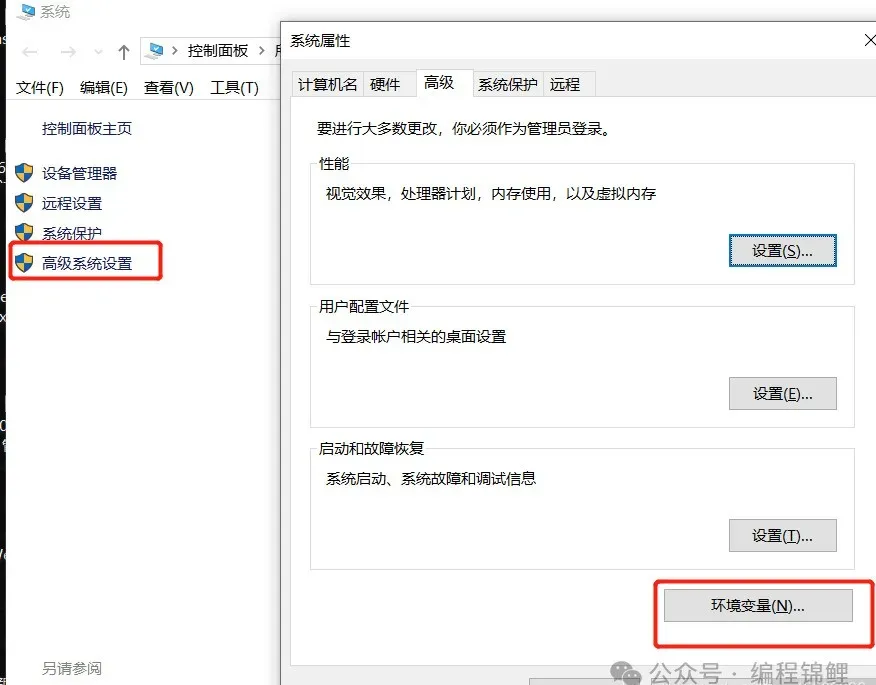
步骤:右键我的电脑–>选择属性–>选择高级系统设置–>选择右下角的环境变量
环境变量主要有用户变量和系统变量,需要设置的环境变量就在这两个变量中
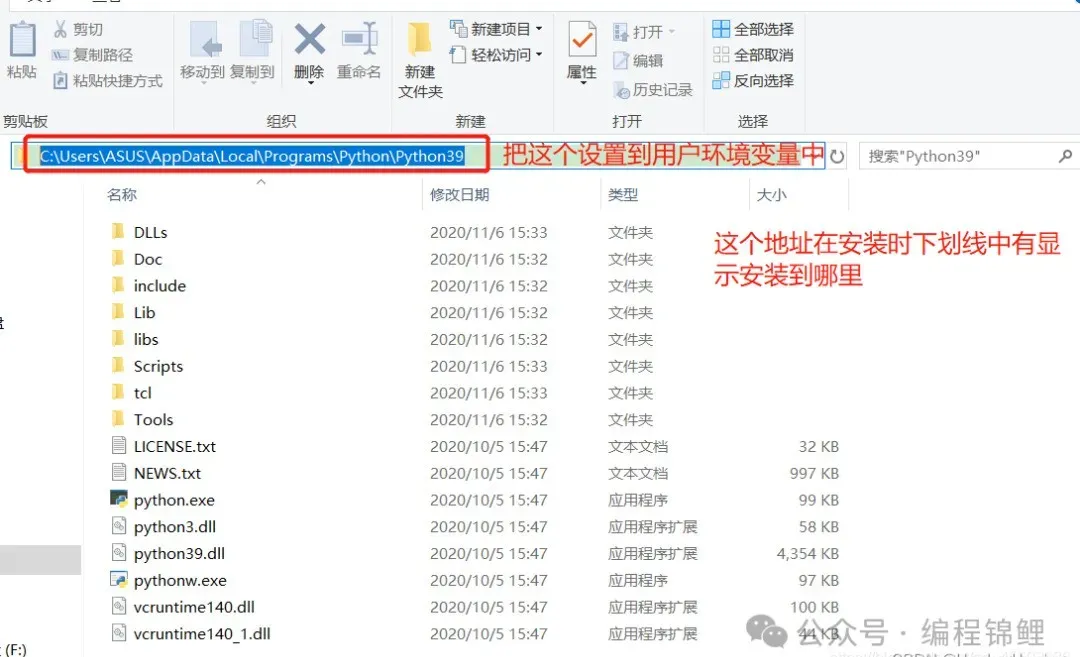
用户变量是将自己的下载的程序可以在cmd命令中使用,把程序的绝对路径写到用户变量中即可使用
五,测试输出
win+R,输入CMD回车
输入Python,回车,进入Python开发环境
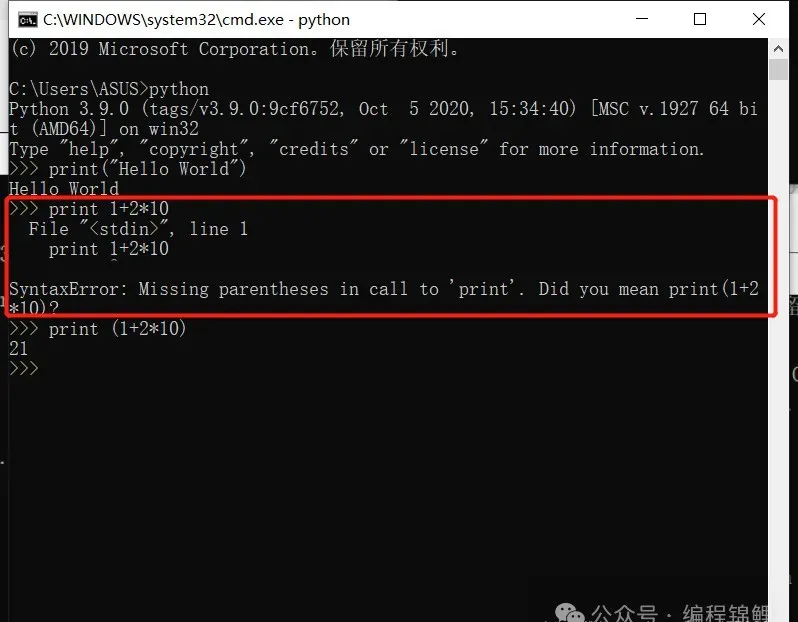
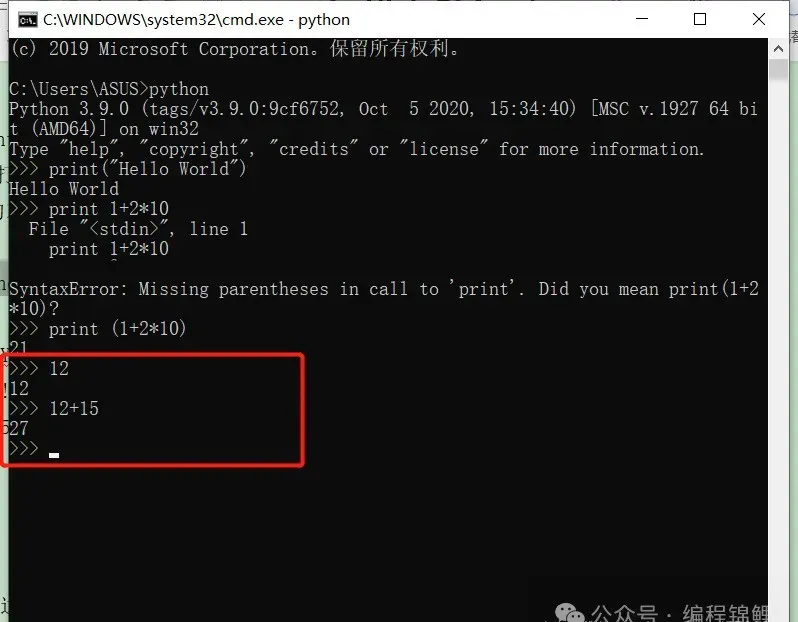
需要注意的是调用函数(打印 等)需要括号,不然会提示
直接在print后面加一段文字来输出的话,需要给文字加上双引号或者单引号。大家发现,print除了打印文字之外,还能输出各种数字、运算结果、比较结果等。你们试着自己print一些别的东西,看看哪些能成功,哪些会失败,有兴趣的话再猜一猜失败的原因。
其实在python命令行下,print是可以省略的,默认就会输出每一次命令的结果。就像这样:
[ 安装开发工具 ]
安装PyCharm工具,
这里以windows为例!
下载
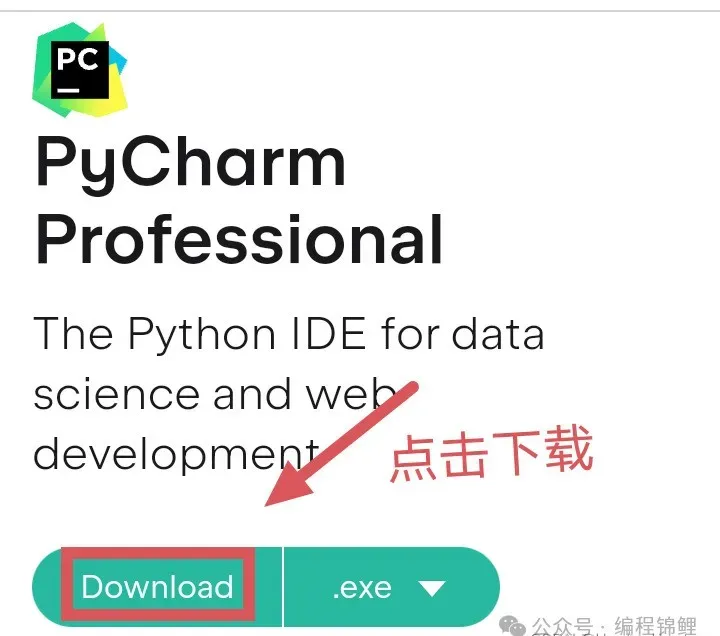
进入官网后,下拉找到 download 点击即可下载
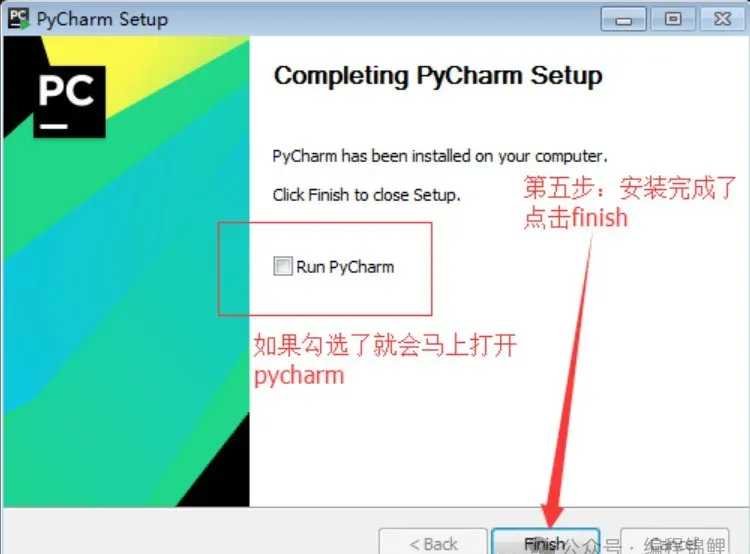
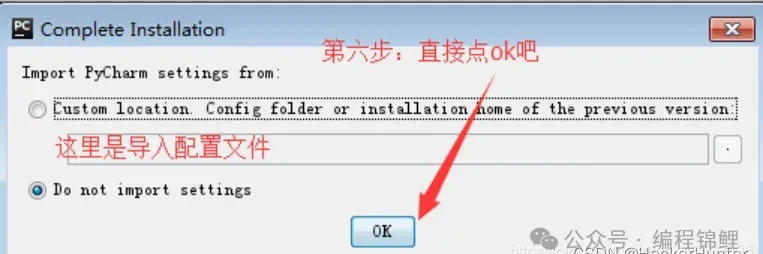
安装
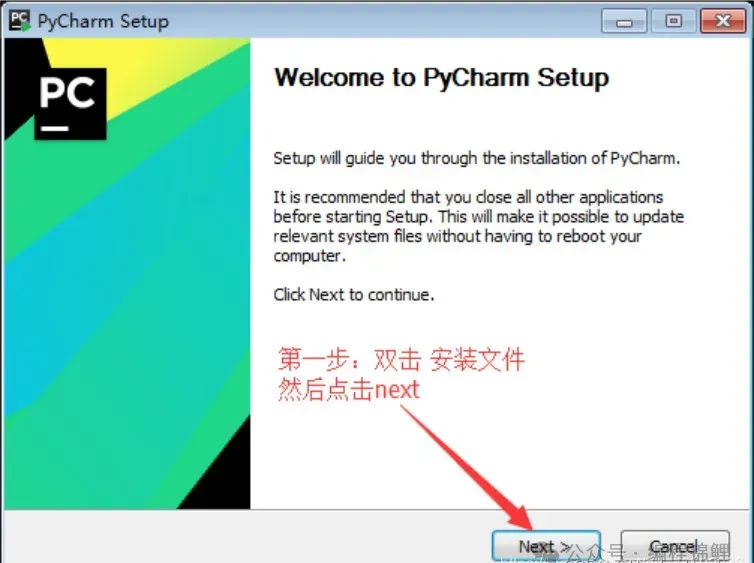
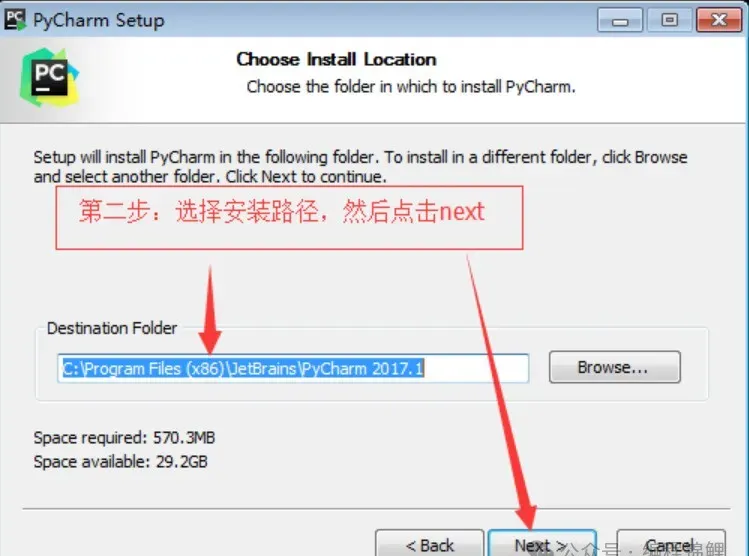
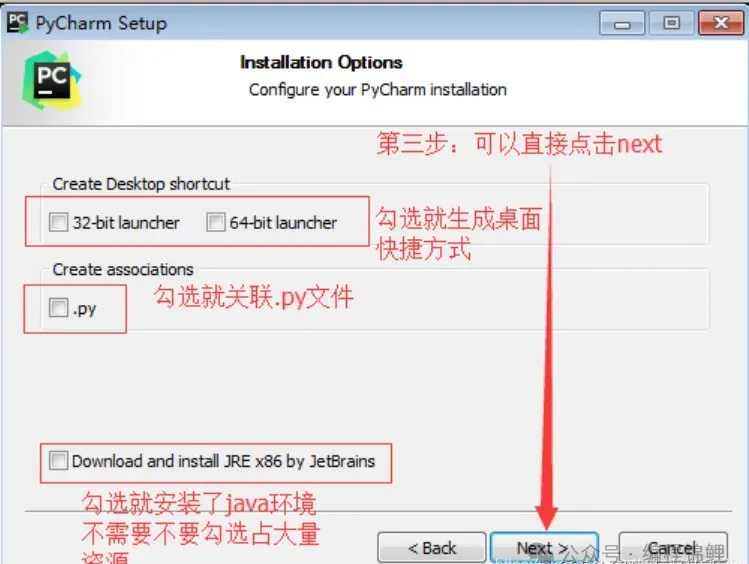
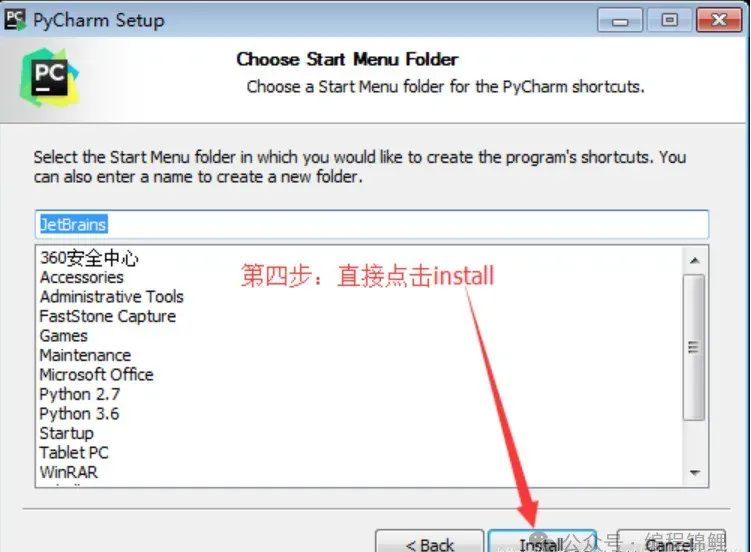
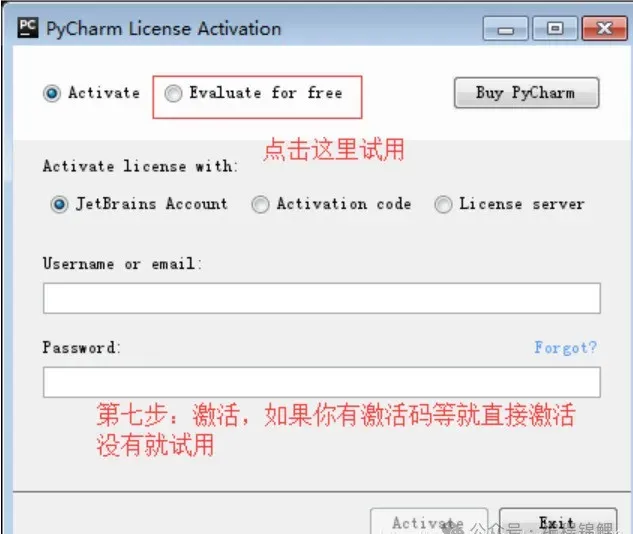
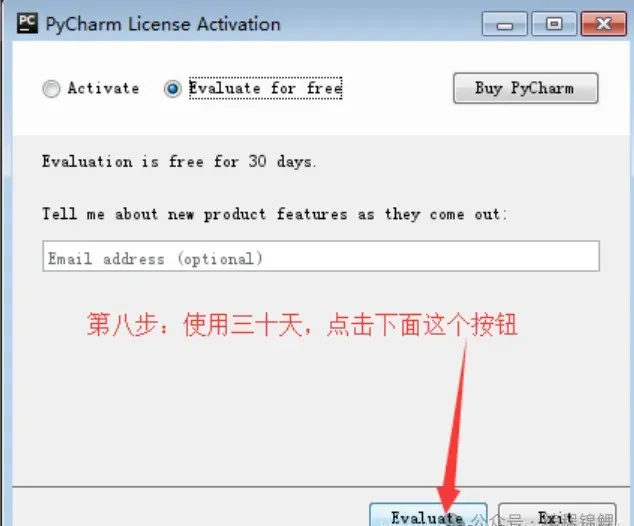
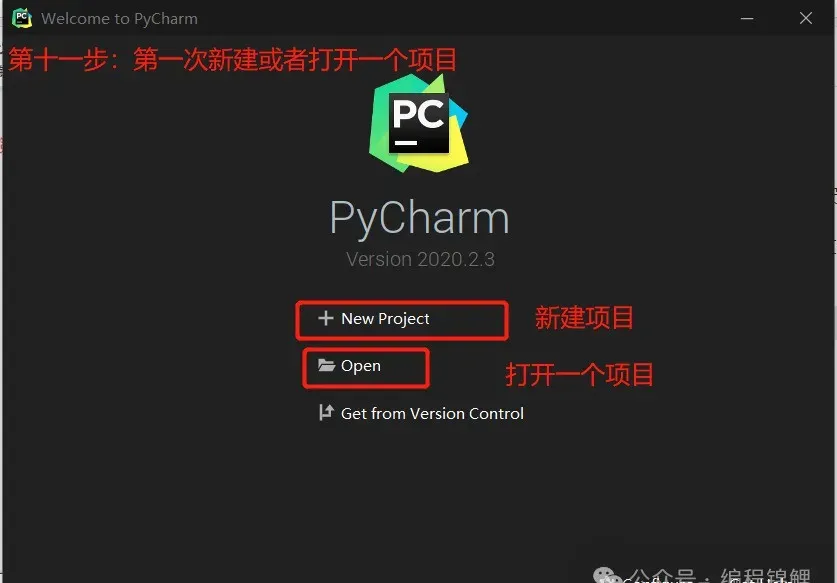
第一次打开pycharm会显示这个
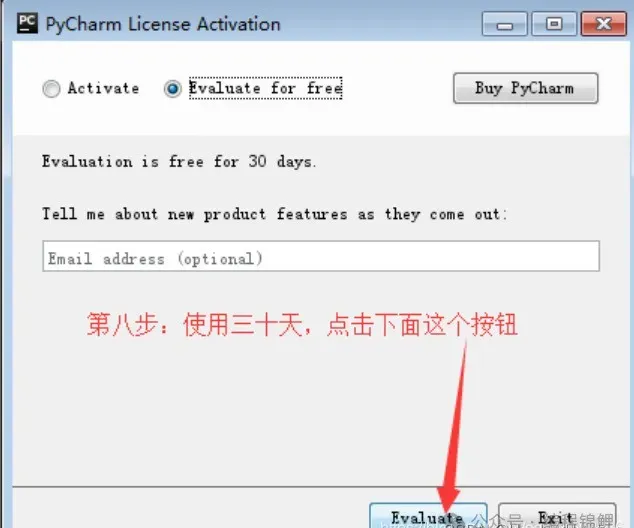
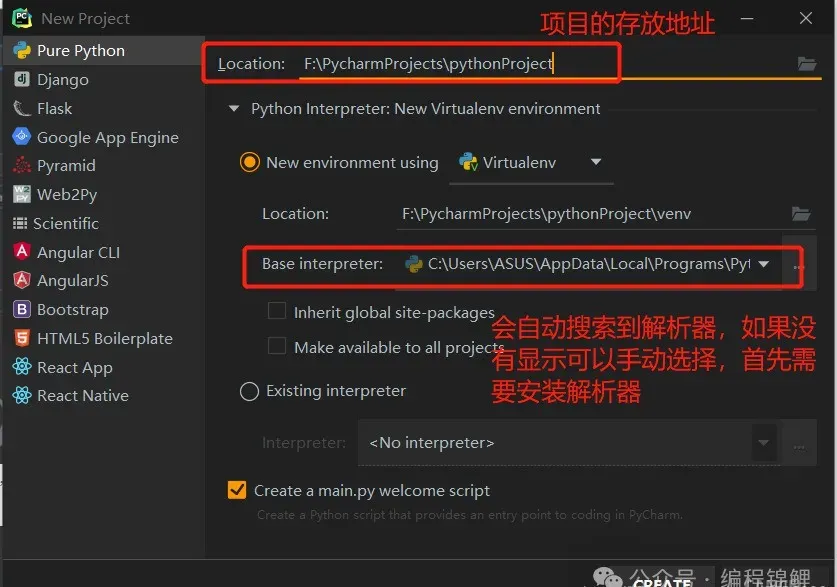
这样选着会有一个venv文件夹,新建项目时默认是新建一个虚拟环境
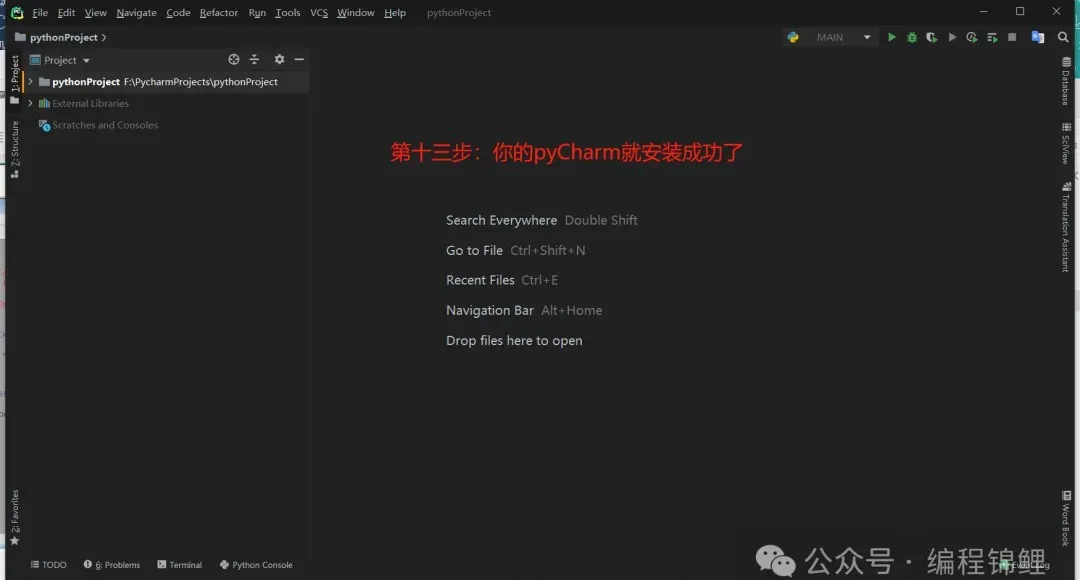 不需要venv的虚拟环境文件夹,选着第二个选项并且设置python的环境,默认是没有的哦
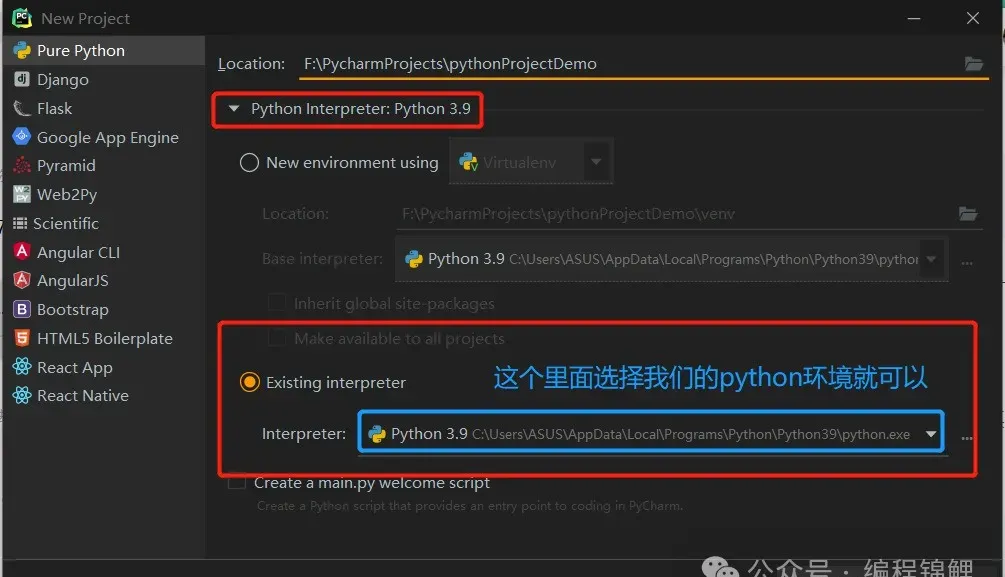
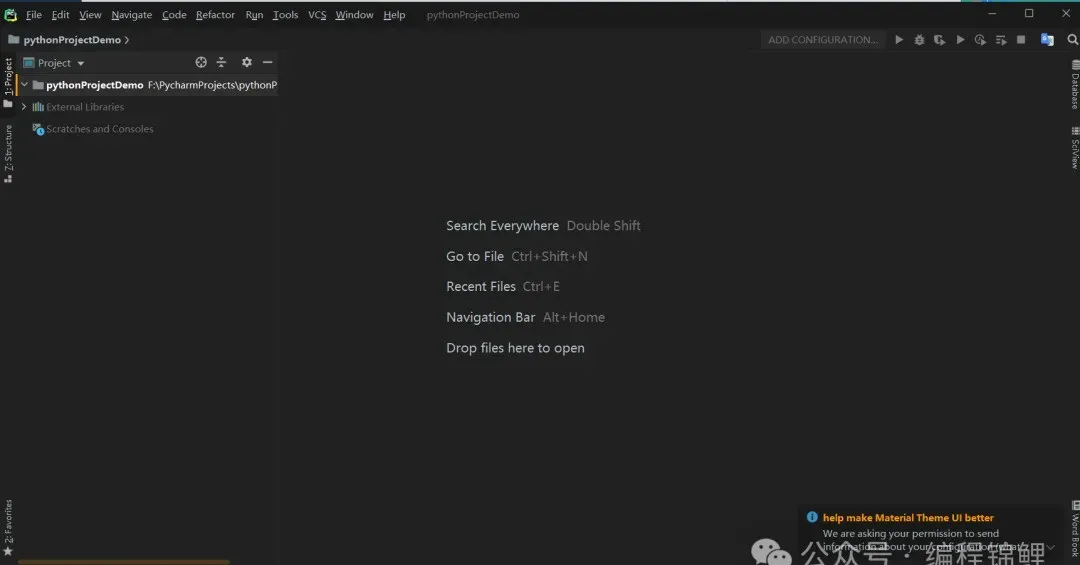
点击下一步完成空项目的创建
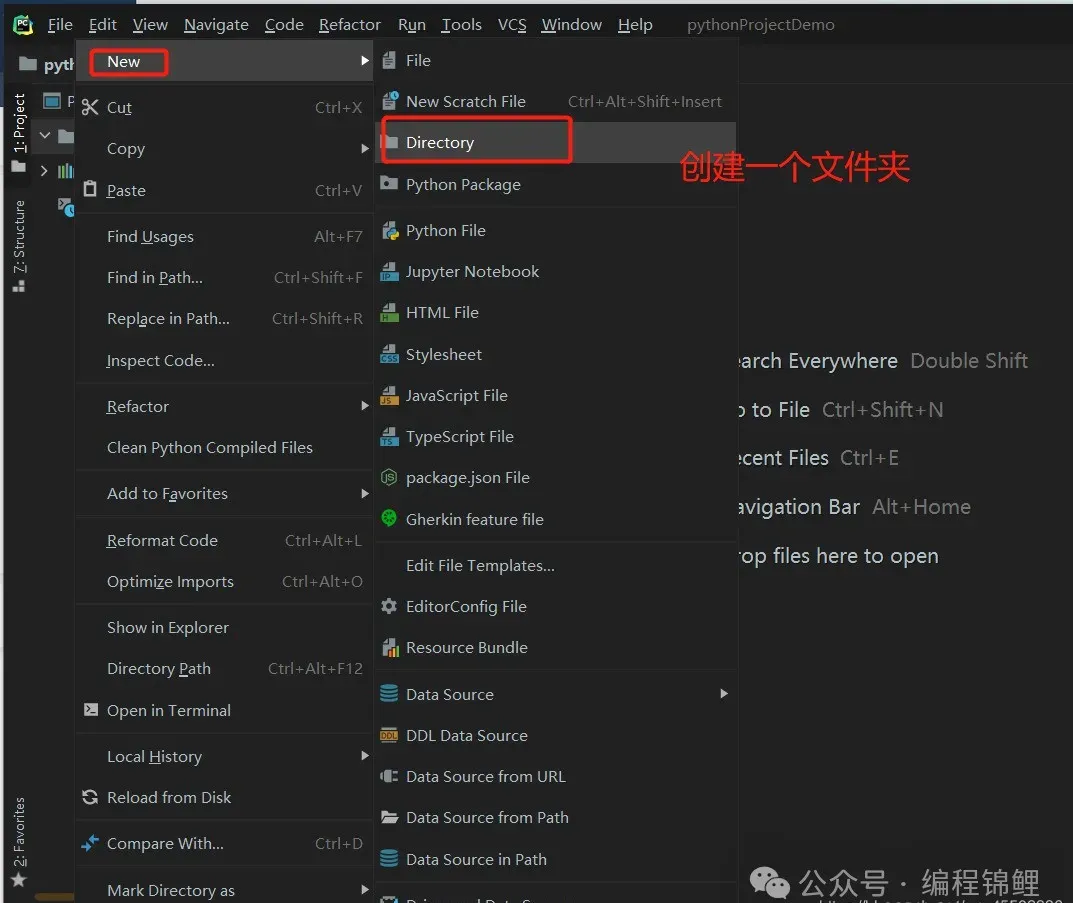
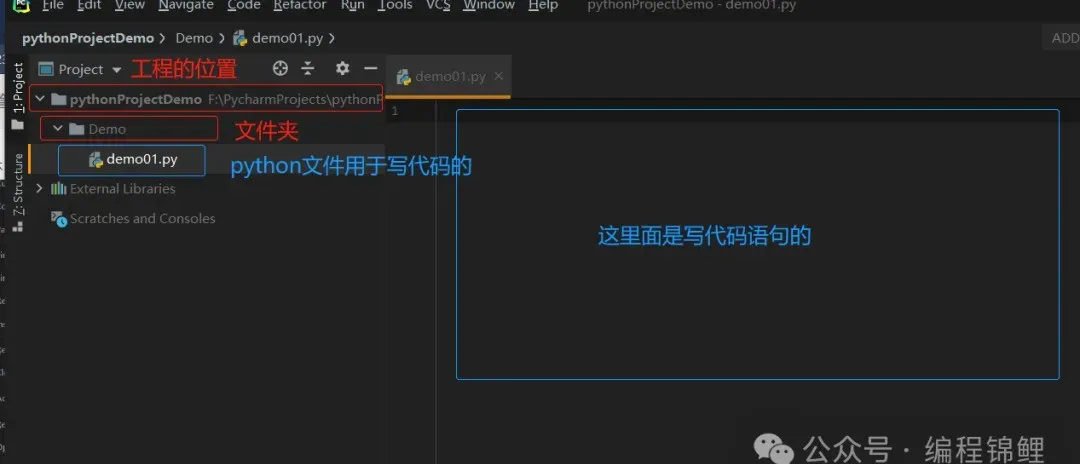
创建一个文件夹用于分类管理
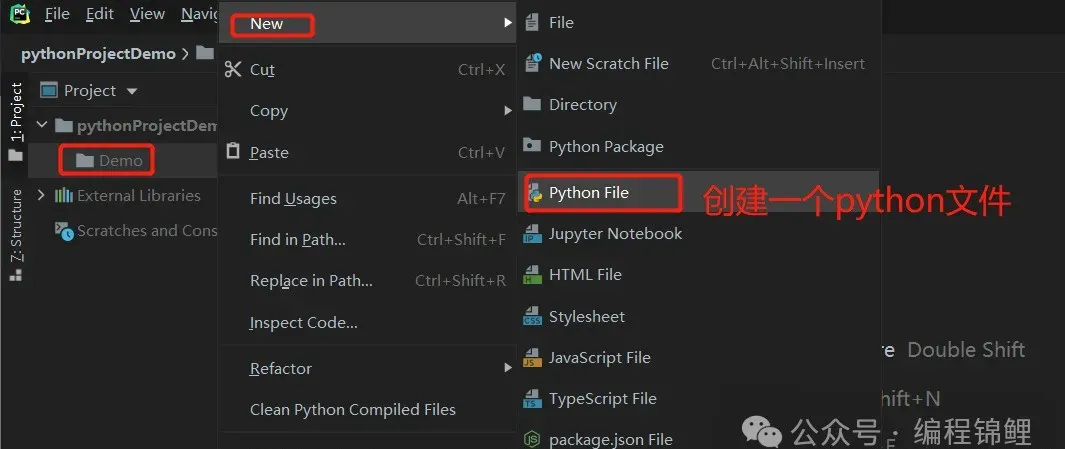
创建一个python文件里面可以写python语句
来运行一下python代码,打印第一句python代码,Hello World 哈哈哈!!!
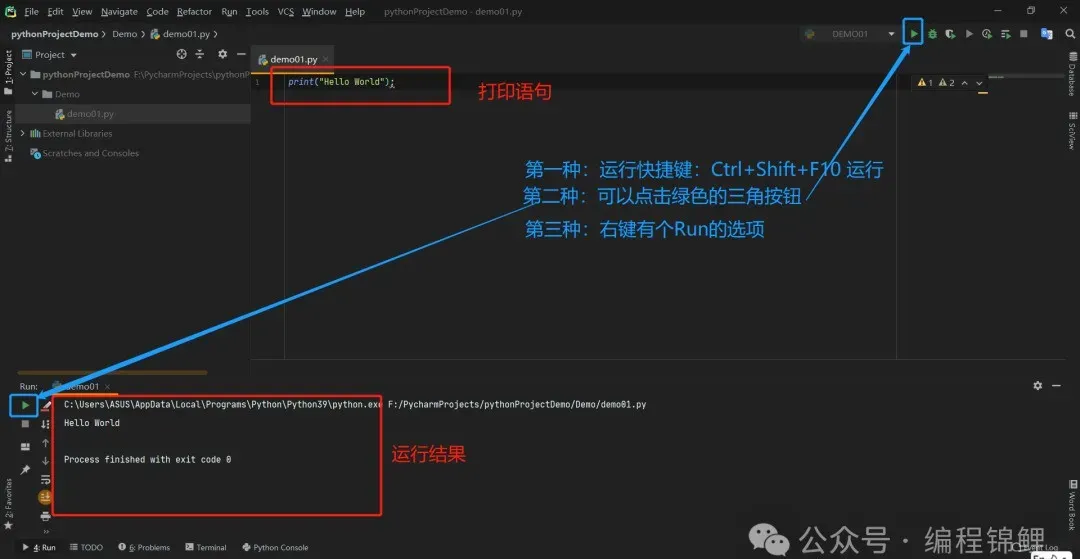
汉化
很多人说,pycharm里面都是一大堆英文,小学英语没学好!完全看不懂!
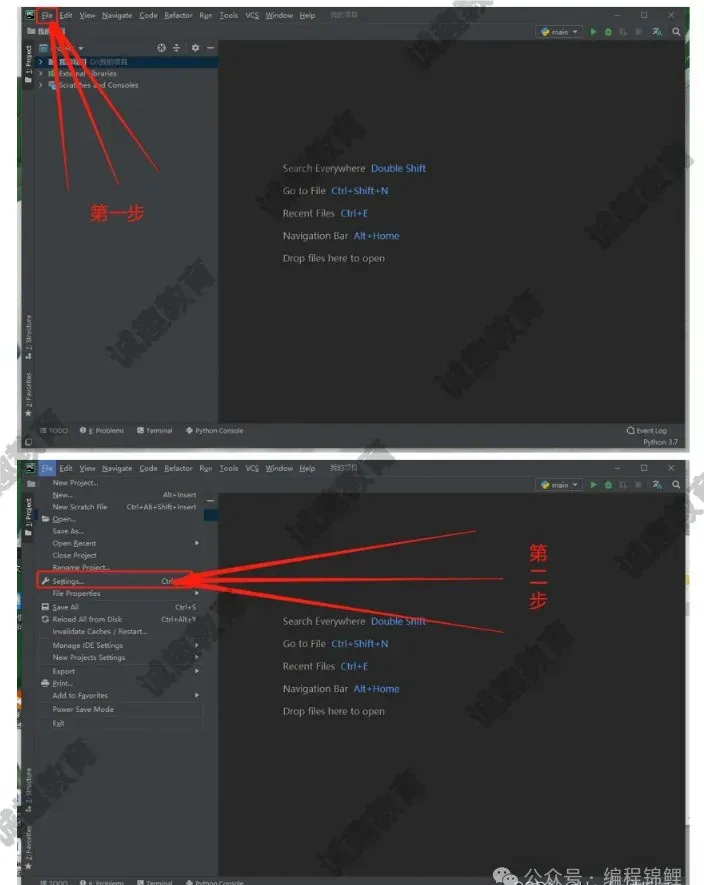
没关系,现在就来教一下如何汉化
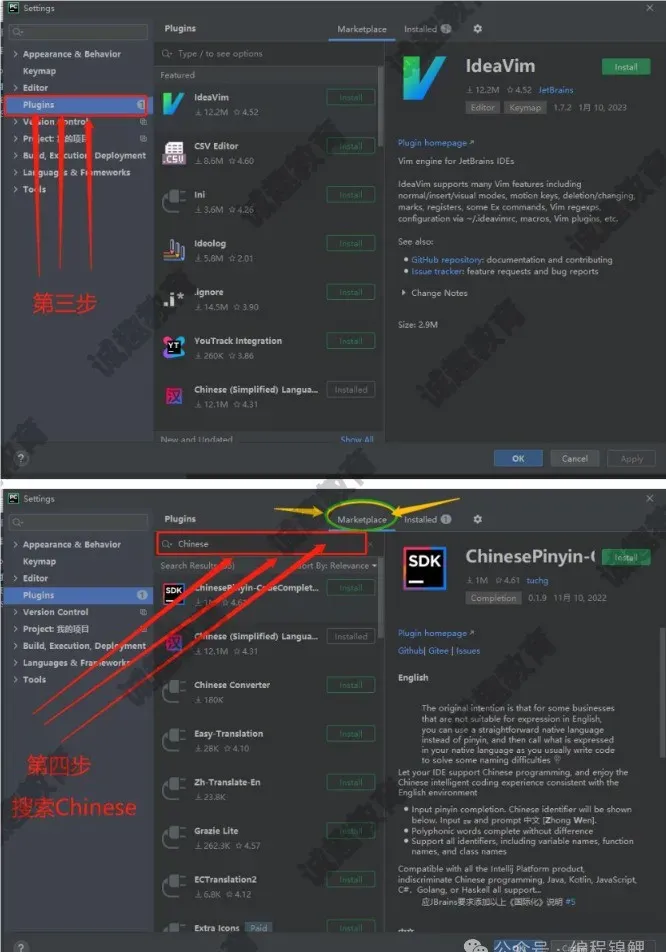
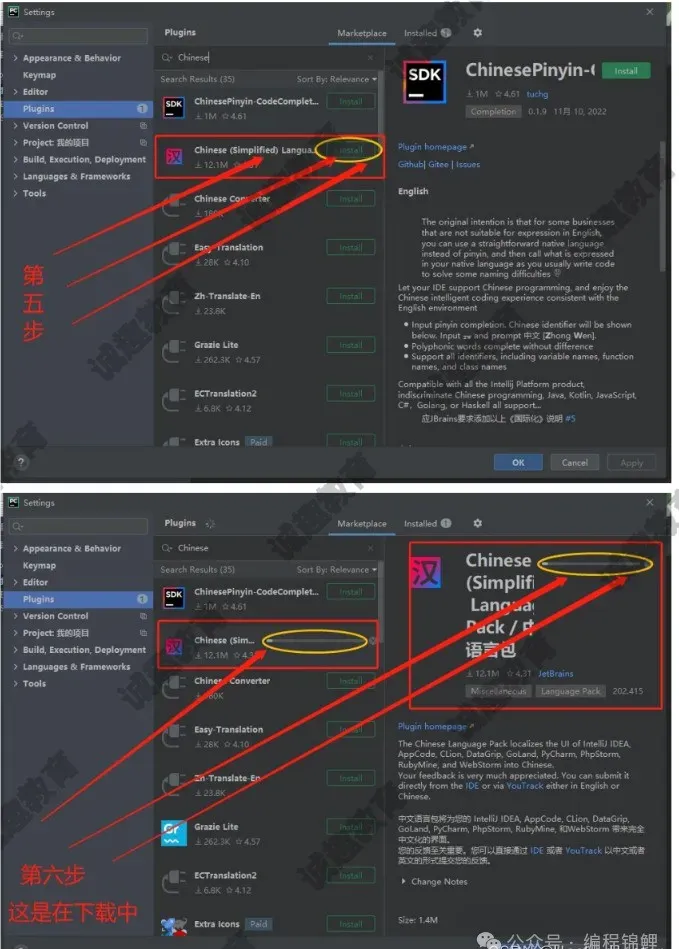 等到下载完成
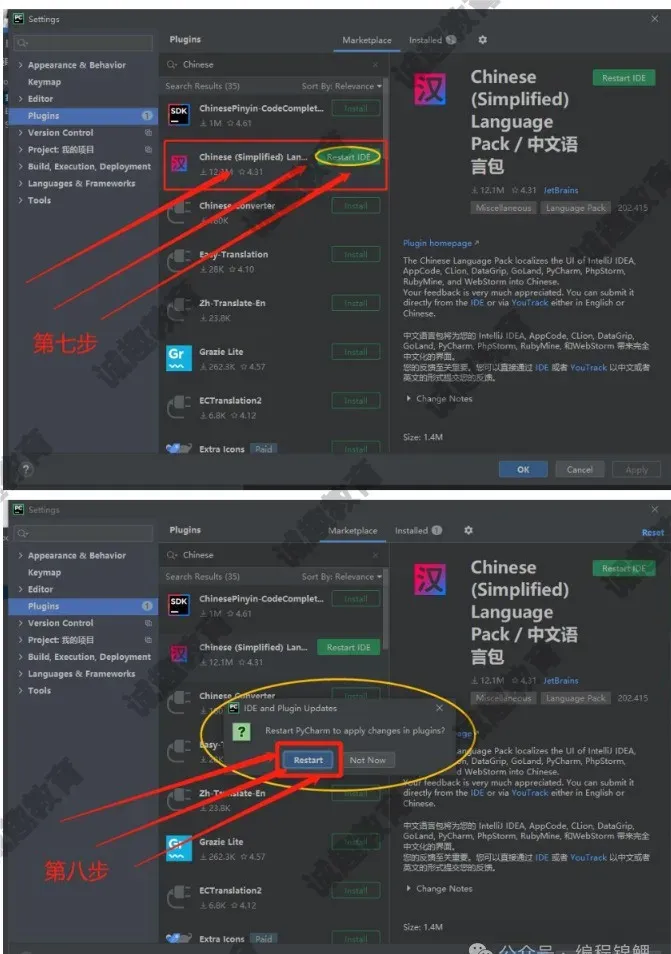
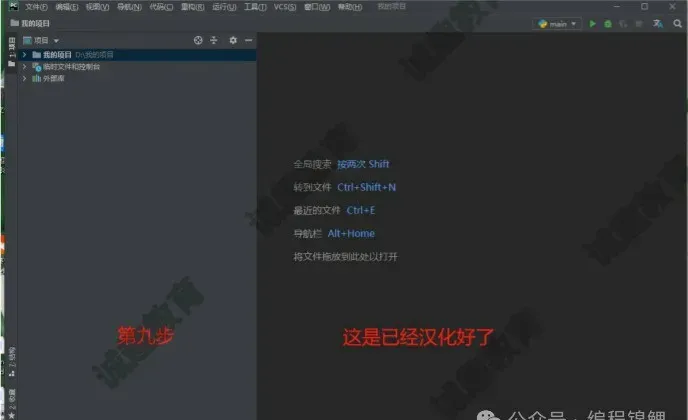
汉化成功!
不需要激活的安装包已经为大家准备好了!
【文末有获取方式】
最后还为大家准备了一些编程学习资料,高效学习
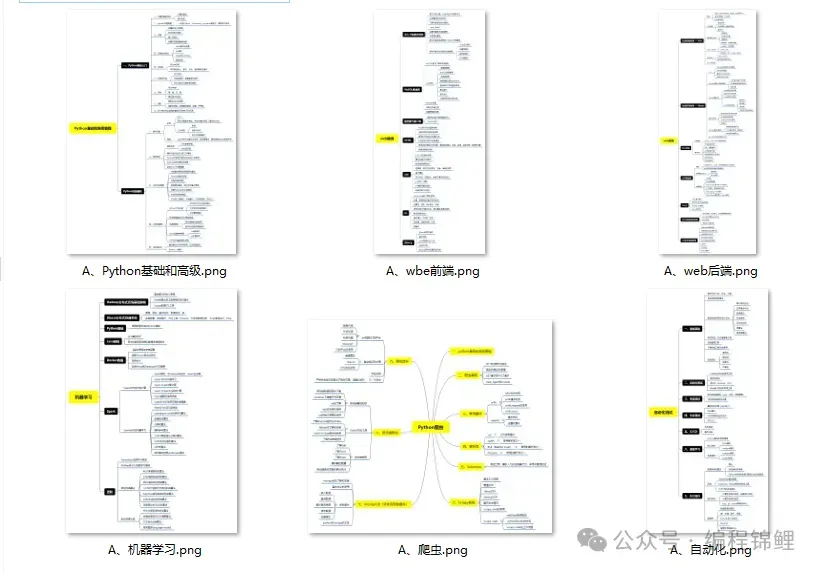
一、Python所有方向的学习路线
Python所有方向路线就是把Python常用的技术点做整理,形成各个领域的知识点汇总,它的用处就在于,你可以按照上面的知识点去找对应的学习资源,保证自己学得较为全面。
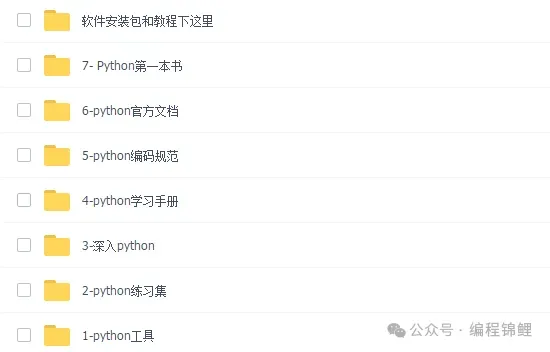
二、Python学习软件
工欲善其事,必先利其器。学习Python常用的开发软件都在这里了!
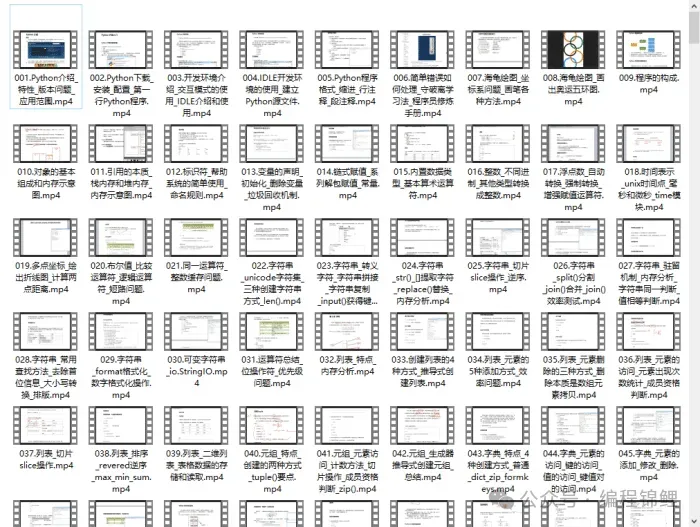
三、Python视频合集
观看零基础学习视频,看视频学习是最快捷也是最有效果的方式,跟着视频中老师的思路,从基础到深入,还是很容易入门的。
四、实战案例
光学理论是没用的,要学会跟着一起敲,要动手实操,才能将自己的所学运用到实际当中去,这时候可以搞点实战案例来学习。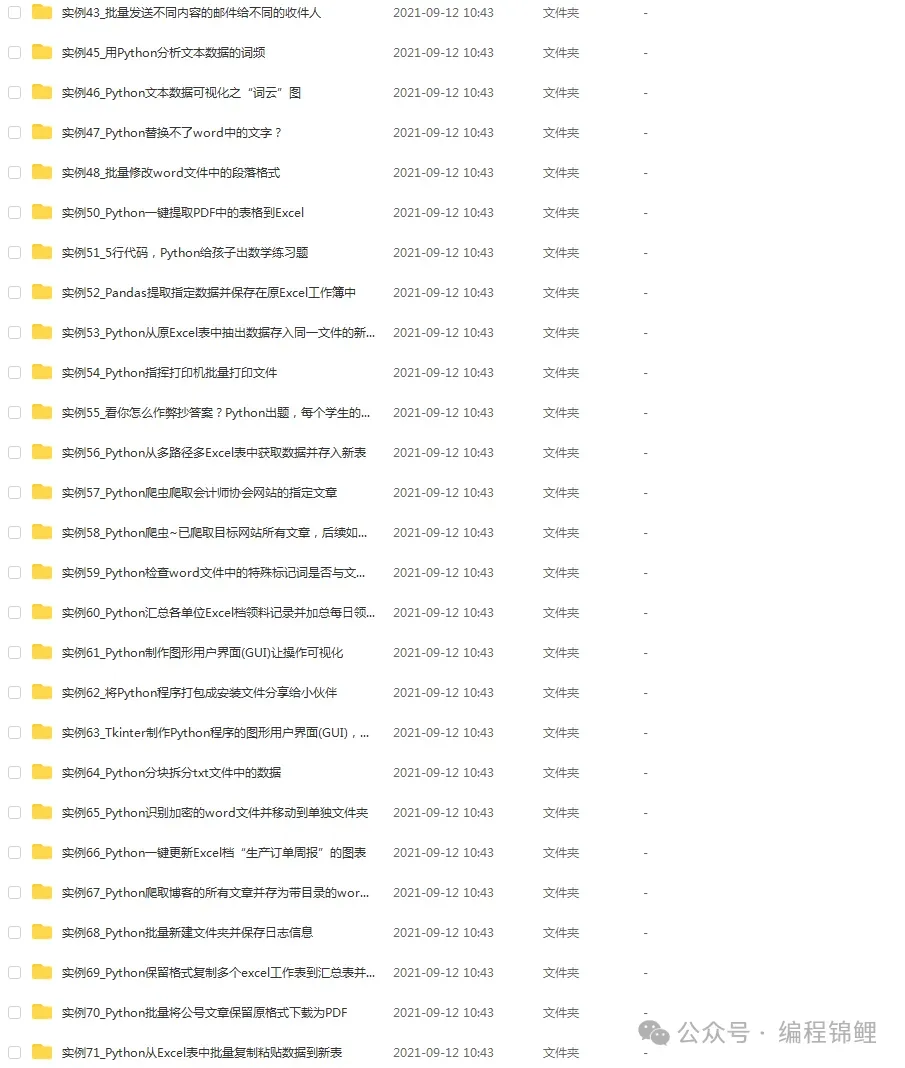
五、Python练习题
检查学习结果。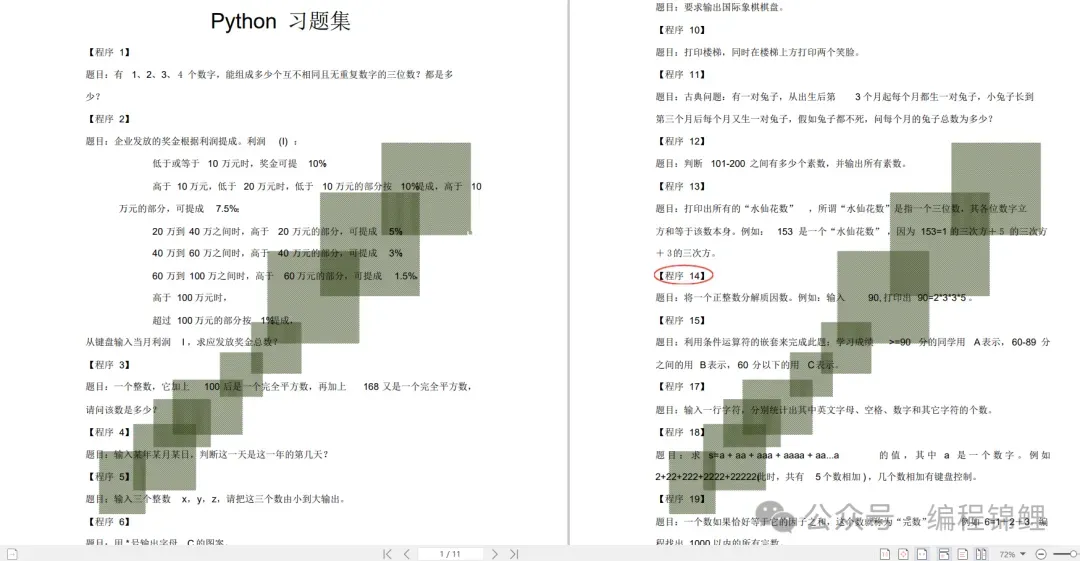
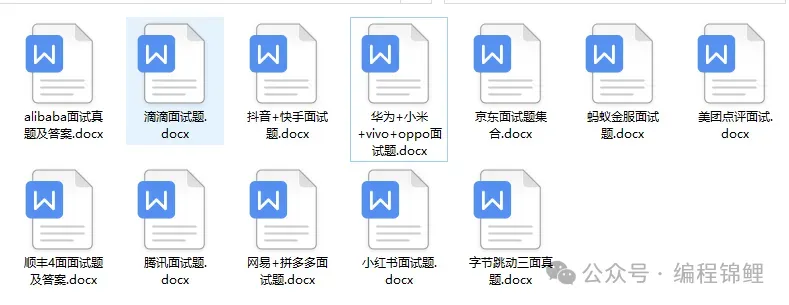
六、面试资料
我们学习Python必然是为了找到高薪的工作,下面这些面试题是来自阿里、腾讯、字节等一线互联网大厂最新的面试资料,并且有阿里大佬给出了权威的解答,刷完这一套面试资料相信大家都能找到满意的工作。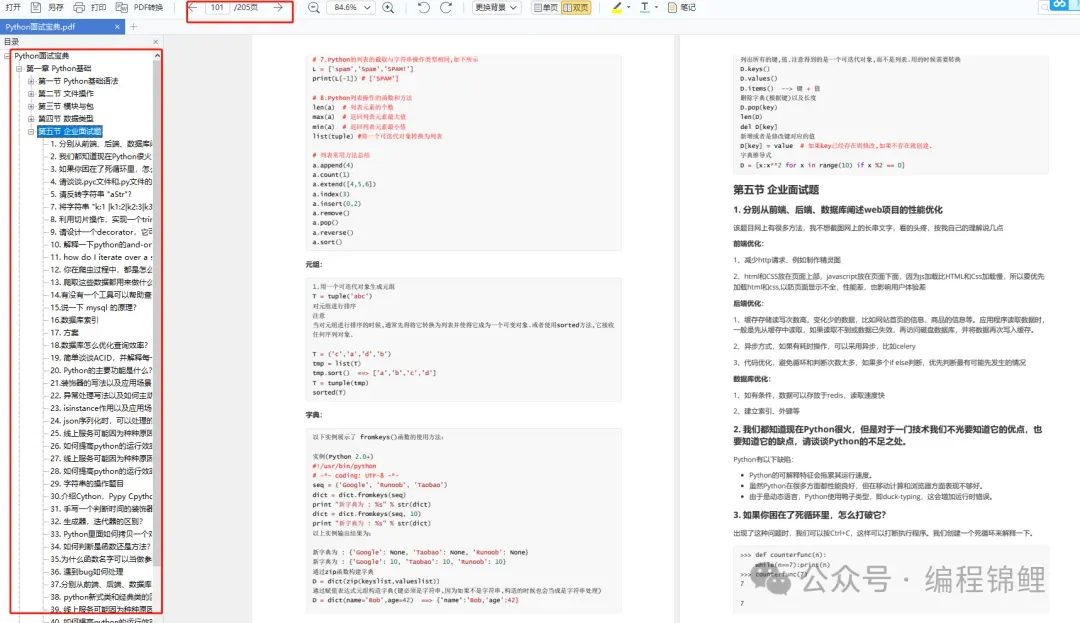
获取方式:
1.点赞+在看
2.后台回复:资料
 10个月宝宝每天需要喝多少奶粉?