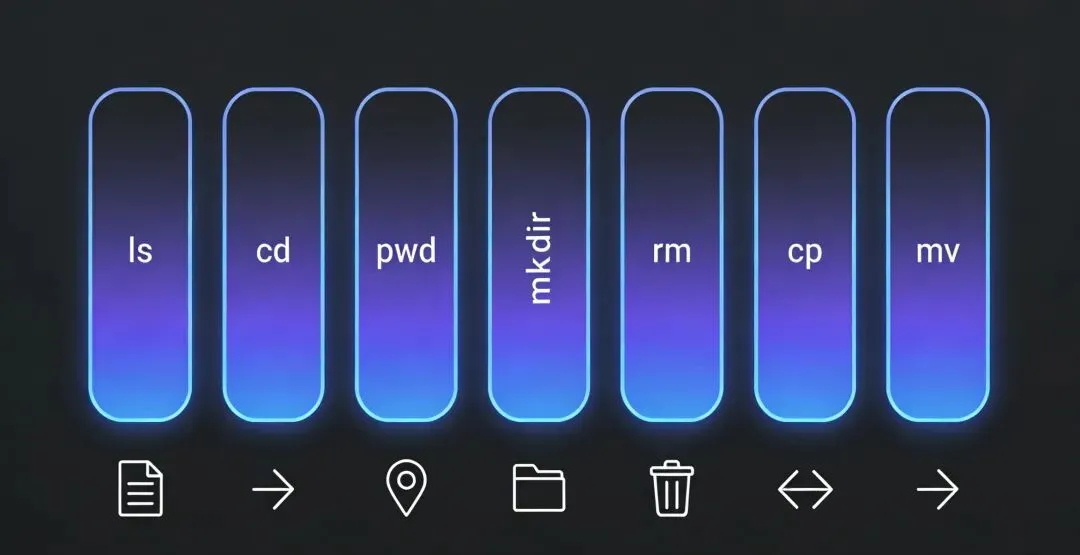
今天我们深入了解 Linux 系统中最常用的 7 个文件操作命令:ls、cd、pwd、mkdir、rm、cp 和 mv。这些命令是你在 Linux 日常工作中最常用的工具。
如果只是把这 7 个命令当作“记忆清单”,很多人学完还是不会用。
真正的高手,是一上手就能用命令快速定位目录、批量处理文件、优雅地完成日常操作。
今天这篇,我们就一次性吃透 Linux 中使用频率最高的 7 个文件操作命令:ls、cd、pwd、mkdir、rm、cp、mv。
不讲废话,只讲实战。看完这篇,你就能独立完成 Linux 最核心的文件与目录管理操作,日常使用效率直接翻倍。
一、前置准备:明确命令操作场景
在我们开始学习命令之前,首先要搞清楚两个基础概念,避免在操作时混淆:
- 目录:就像 Windows 中的“文件夹”,用于存放文件和子目录(目录结构上一篇已经详细讲过)。
- 文件
这些命令操作的逻辑是:先定位目录(cd)→ 查看内容(ls/pwd)→ 操作文件/目录(mkdir/rm/cp/mv)。你可以跟着这个步骤一步一步掌握命令的核心用法。
二、7 个最常用文件命令详解
每个命令我们都从核心功能、常用选项、实操示例和注意事项等方面进行讲解。新手可以先掌握核心用法,遇到不明白的选项可以通过命令后加 --help 或 man 来查看帮助。
1. pwd:查看当前所在目录(最简单,零难度)
功能:打印当前目录路径。
- 用法
- 实操示例:
[root@anolis8 ~]# pwd/root # 表示当前在 root 用户的家目录下
- 注意事项
2. cd:切换目录(最常用,核心命令)
功能:切换到指定的目录,是所有文件操作的基础。
- 核心用法
- 常用选项
- 实操示例:
[root@anolis8 ~]# cd /home # 切换到 /home 目录[root@anolis8 home]# pwd/home[root@anolis8 home]# cd .. # 返回上一级目录(/)[root@anolis8 /]# cd ~ # 返回 root 家目录[root@anolis8 ~]#
- 注意事项:路径错误会导致“没有那个文件或目录”的提示,切换时确保路径正确。
3. ls:查看目录内容(最常用,高频命令)
功能:列出当前目录或指定目录下的文件和子目录。
- 核心用法:
ls [选项] [目标目录](不写目录则默认查看当前目录)。 - 常用选项
ls -l:详细列出文件信息(包括权限、大小、修改时间等)。ls -a:列出所有文件(包括隐藏文件,以 . 开头的文件是隐藏的)。
- 实操示例:
[root@anolis8 ~]# ls # 查看当前目录内容anolis.txt test[root@anolis8 ~]# ll # 以详细列表方式查看total 4-rw-r--r--. 1 root root 12 Mar 1 10:00 anolis.txtdrwxr-xr-x. 2 root root 6 Mar 1 09:50 test[root@anolis8 ~]# ls -a # 显示所有文件,包括隐藏文件. .. .bash_history .bash_logout .bash_profile .bashrc anolis.txt test
- 注意事项
4. mkdir:创建目录(常用,基础操作)
功能:创建新目录。
- 核心用法
- 常用选项
- 实操示例:
[root@anolis8 ~]# mkdir test1 # 创建单个目录[root@anolis8 ~]# mkdir -p test2/abc # 递归创建多级目录[root@anolis8 ~]# lstest1 test2[root@anolis8 ~]# ll test2/total 0drwxr-xr-x. 2 root root 6 Mar 1 10:10 abc
- 注意事项
5. cp:复制文件/目录(常用,谨慎操作)
功能:复制文件或目录。
- 核心用法
- 常用选项
- 实操示例:
[root@anolis8 ~]# cp anolis.txt test1/ # 复制文件[root@anolis8 ~]# cp -r test1/ test2/ # 复制目录
- 注意事项
6. mv:移动/重命名文件/目录(常用,灵活操作)
功能:移动文件或目录,或者重命名文件/目录。
- 核心用法
- 实操示例:
[root@anolis8 ~]# mv anolis.txt linux.txt # 重命名文件[root@anolis8 ~]# mv linux.txt test1/ # 移动文件[root@anolis8 ~]# mv test1 test1_new # 重命名目录
- 注意事项:移动时无需使用
-r,但重命名文件时,如果目标文件已存在,会直接覆盖。
7. rm:删除文件/目录(高危命令,新手慎用)
功能:删除文件或目录。注意,删除的文件无法恢复。
- 核心用法
- 常用选项
- 实操示例:
[root@anolis8 ~]# rm test1_new/anolis.txt # 删除文件[root@anolis8 ~]# rm -r test1_new # 删除目录
- 注意事项:删除前务必检查文件内容,尤其是
rm -rf 高危命令,慎用。
小技巧:删除前可先使用 mv 将文件移动到临时目录(同一文件系统内几乎为秒级完成),确认无误后再统一清理,更加安全😁。
三、新手必记:7 个命令核心用法总结
| | | |
|---|
pwd | | | pwd |
cd | | ~ | cd 目标路径 |
ls | | -l | ls [选项] 目录 |
mkdir | | -p | mkdir 目录名 |
cp | | -r | cp [选项] 源 目标 |
mv | | | mv 源 目标/新名称 |
rm | | -r | rm [选项] 目标 |
四、新手常见问题(避坑指南)
cd 错误- cp 忘记 -r
rm删除目录时忘记-r- 误删文件
- 看不到隐藏文件
五、实操练习(新手必做)
- 创建
test/linux/practice 目录。
六、本篇总结
- ls、cd、pwd、mkdir、rm、cp、mv 是 Linux 中最常用的文件命令,占据了 80% 的操作场景。
- 学好这些命令,你就能高效地管理 Linux 系统中的文件和目录。
希望通过这篇文章,能帮助你快速掌握 Linux 文件操作的基本命令。如果你有任何问题,欢迎在评论区留言,我们一起讨论!
文 / 零距技术仓记录每一次真实的折腾 (#^.^#)🚀 想看到更多实用折腾技巧?👉 先关注💬 评论区说说你的经历或想看的内容👍 点赞表示支持🔁 顺手分享给也在折腾的人,让大家都少踩坑 😎